(この記事はAIではなく人間が書いています)
 PayPal にビジネスアカウントを作成する手順を紹介する。
筆者は事前に、PayPal Business Account の作成方法を AI に相談したりネットで調査したりしていたが、実際やってみると、操作UIや入力項目がかなり変わっていた。
実際の画面を示しながら、2026年7月に行ったビジネスアカウントの新規登録方法をご紹介する。
ここでは次の手順で説明する。
- はじめに
- 登録に必要な情報
- 登録手順
- 登録完了の通知
- SandBoxでの支払いテスト
1. はじめに
今回 海外顧客を視野に入れ、海外で利用ユーザが多いと言われているPayPalを導入することにした。PayPalビジネスアカウントの作成では審査があり、一旦審査に落ちると追加書類など手間がかかると予想される。
AIに「審査に落ちたらどうしよう」と相談したところ「PayPalの審査が通らなければ他の決済サービスを使えば良いよ」とのこと。そのアドバイスが幸いにも役に立つこともなく、筆者の場合は以下手順でビジネスアカウントを作成することができた。
2. 登録に必要な情報
結論から言うと、筆者が入力・提出した情報は次の通りである。
*筆者は個人事業主として登録したので、法人は内容が異なる可能性がある。
・姓、名、生年月日、国籍、職業
・電話番号、メールアドレス、パスワード
・自宅住所:政府発行の身分証明書の記載と一致していること、私書箱は不可
・事業の拠点となっている国
・事業:「個人事業主」と「ビジネス」から選択
・事業者名、商号・屋号:確定申告に使用する事業者名
・事業が登記された国または地域
・販売、またはサービスの内容:選択肢より指定する
・このアカウントの目的:選択肢より指定する
・マイナンバーカードの撮影と、自分自身の顔を撮影
以下に、それぞれ画面で示しながら説明していく。
3. 登録手順
では実際の登録手順をご紹介する。
まずは、PayPal(https://www.paypal.com/jp/home)へアクセスし、画面にある「新規登録」ボタンをクリックする。次に、「パーソナル」か「事業用」か選択する画面では「事業用」を選択し先へ進む。
「ビジネスアカウントを開設する」画面となるので、情報を入力していく。項目は上から、姓、名、Country、電話番号、メールアドレス、パスワードである。
メールアドレスに関する余談だが、筆者は過去に、別件でGメールアカウントがロックされ復旧に苦労したため、ここではGメールではないアドレスを利用した。
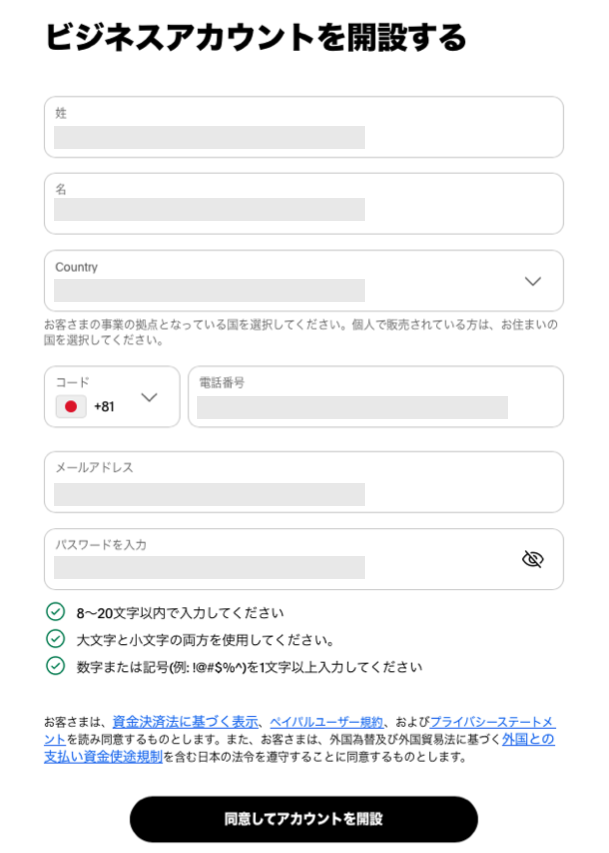
画面下にある「同意してアカウントを作成」ボタンを押下すると、先ほど入力したメールアドレスに認証コードが届く。それを画面に入力しアカウント作成が完了する。
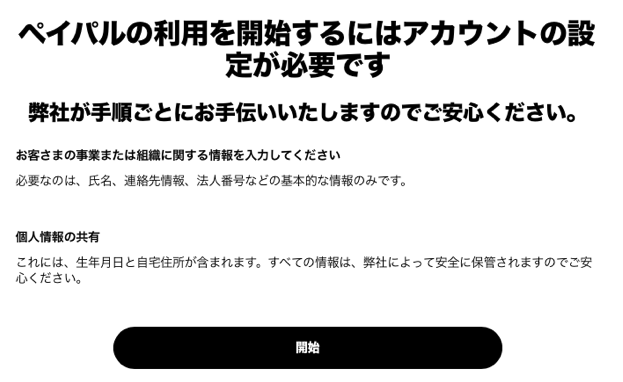
続いて以下の画面で「開始」ボタンを押下するとアカウントの設定へ進む。
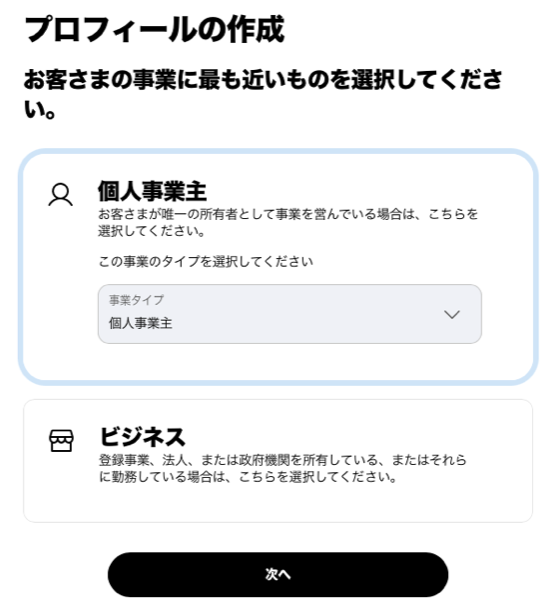
プロフィールの作成画面が表示され、事業を「個人事業主」か「ビジネス」から選択する。筆者は「個人事業主」を選択した。
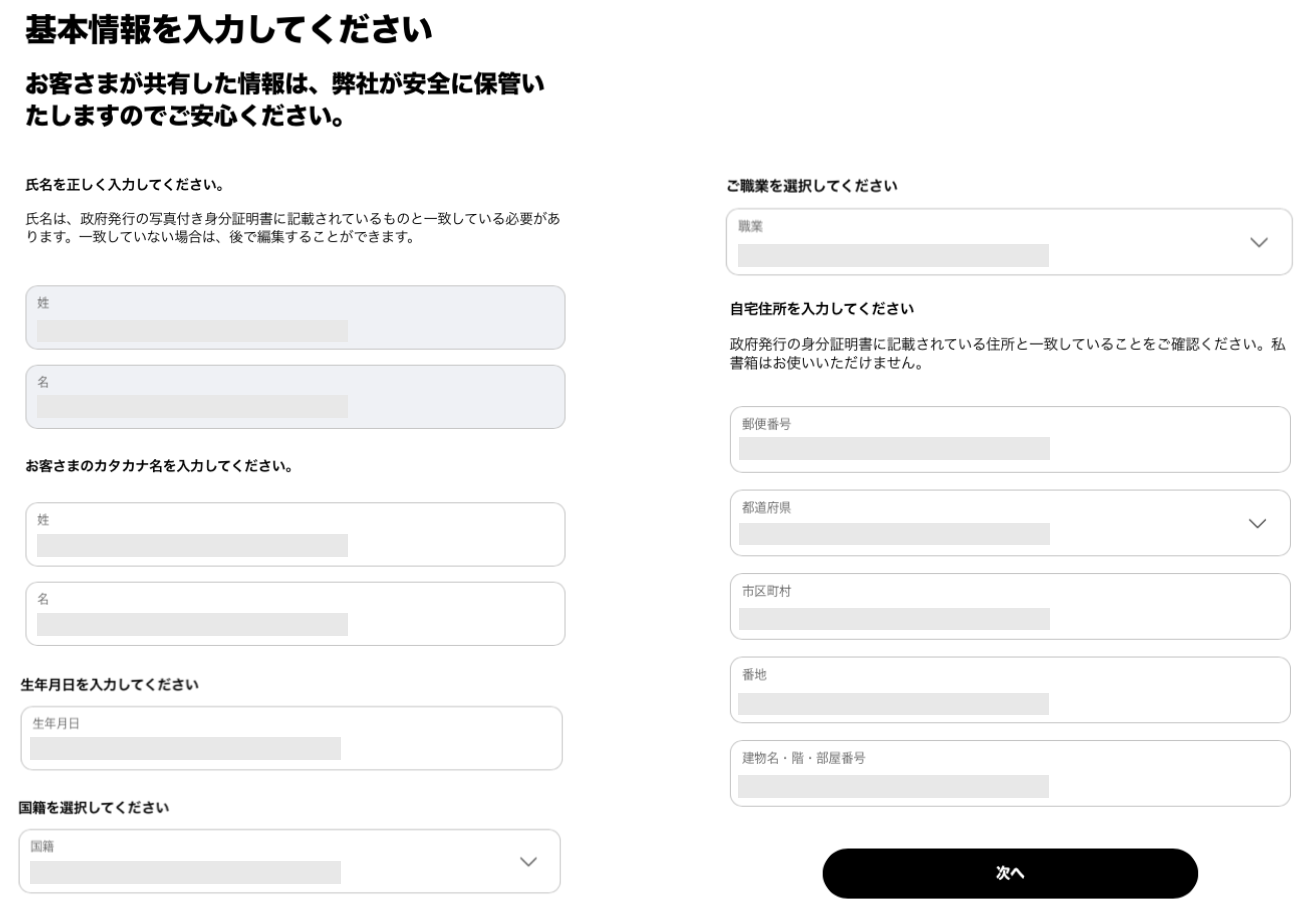
ここからは、より詳細な事業情報を入力していく。項目は、上から、姓、名、生年月日、国籍、職業、自宅住所(身分証明書と一致すること、私書箱は不可)である。
続いて、事業についての質問に答えていく。必須項目は上から、事業者名、商号・屋号、事業が登記された国または地域、販売またはサービスする内容、アカウントの目的、事業用ウェブサイトの有無、利用明細に記載する氏名、住所である。
ここを過ぎれば本人確認をして終わるため、頑張って進んでいきたい。
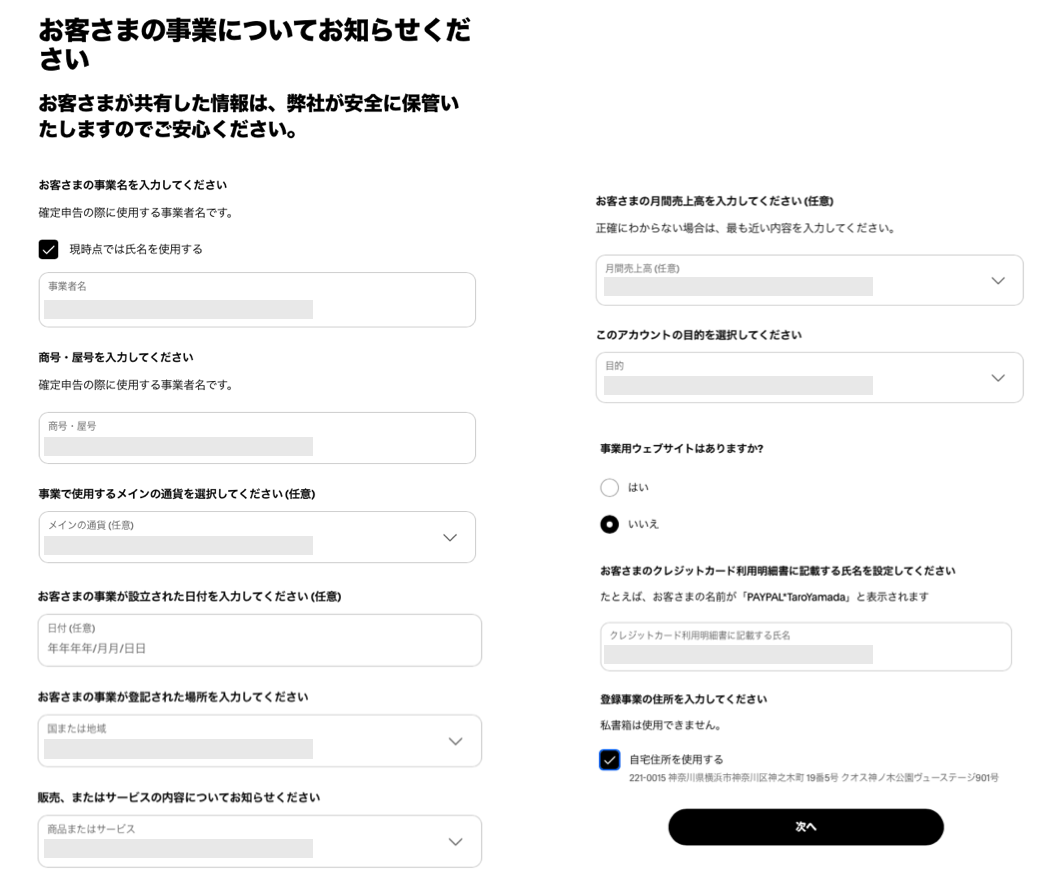
筆者は開業届けやウェブサイトは未対応だったため、商号・屋号などには予定している名称を入力した。
また、「販売、またはサービスの内容についてお知らせください」項目は選択肢が多く、迷いながらも一番近いと思うものを指定した。
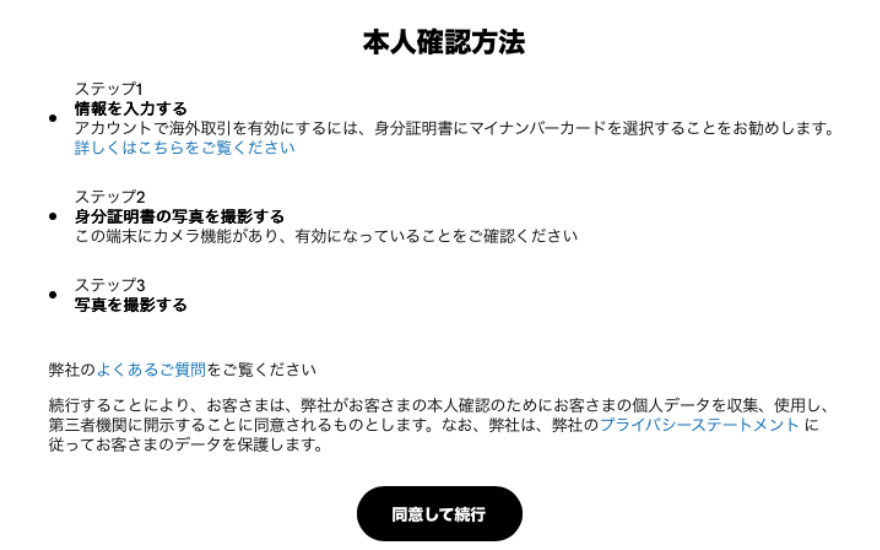
そして最後、本人確認へと進む。まずは確認方法に同意する画面が表示されるため、「同意して続行」をクリックする。
本人確認用の情報を入力する。項目は上から、姓、名、生年月日、職業、PayPalを利用する目的、住所、提示する証明書(運転免許証やマイナンバーカードから選択する)である。筆者はマイナンバーカードを選択した。
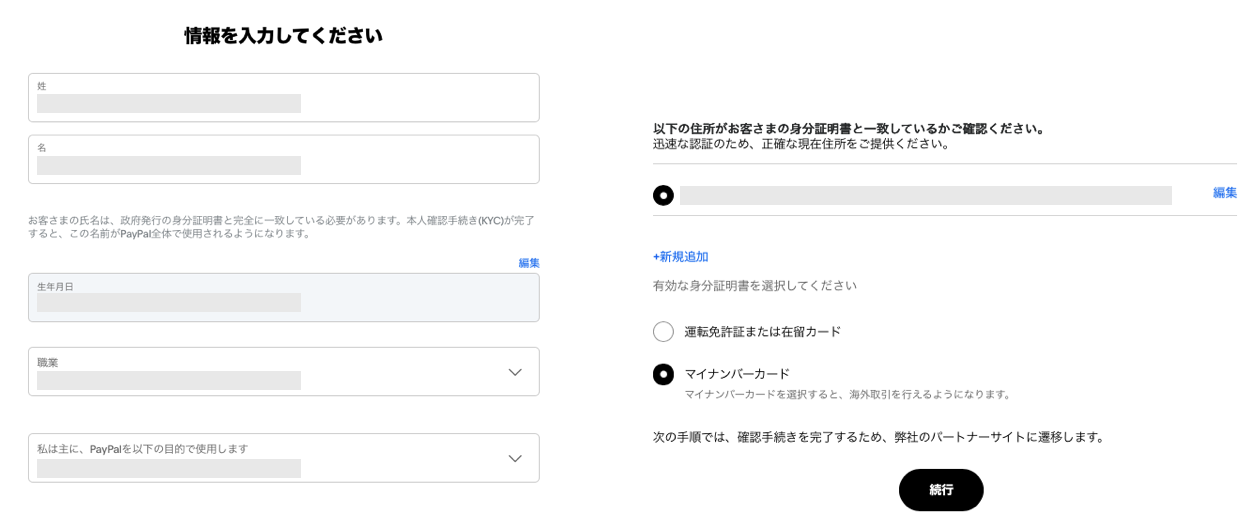
ここで「続行」をクリックするとQRコードが表示される。コードをスマホで読み込み、指示に従いマイナンバーカードと自分の顔を撮影する。
ここまでで、情報の入力・送信作業が完了する。
画面に、PayPal側の確認が済んだらメールが届く(最長10日かかることがある)と表示されたので、しばし待つことにする。
4. 登録完了の通知
ビジネスアカウントの登録作業をしてから、筆者の場合は数時間で「本人確認が完了しました」のメールが届き、無事にビジネスアカウントの作成が完了した。
このあと、売上を振り込む先の銀行口座登録などを実施した。
事前のAI相談では、この項目ではこう書いた方がいいとか、こういう内容だと審査に落ちやすいとか、かなり困難な作業という印象だった。しかし、実際は記入項目は簡単なものが多く、本人確認がマイナンバーということもあってか、予想以上にすんなり登録することができた。
5. SandBoxでの支払いテスト
ビジネスアカウントができたら、商品用の支払い機能(ボタンやリンク、API連携など)を作成し運用していくが、事前に支払い画面など動作を確認したいと思う。
PayPalはSandBox(検証環境)を提供しているため、次回はこれを用いたテストをご紹介する。
以上です。みなさん良い1日を。