(この記事はAIではなく人間が書いています)
 前回はPayPal にビジネスアカウントを作成する手順を紹介した。今回は、PayPalのSandBox(検証環境)を用いて決済テストを行う手順をご紹介する。
SandBoxを用いたテストは必須ではないが、PayPalサービスの使い方や通知内容を事前に把握することができ、初めて商品を販売する場合には有用だと感じる。
ここでは次の手順で説明する。
- はじめに
- SandBox環境でアカウントを準備
- SandBox環境で決済機能を準備
- SandBox環境で決済を実行
- SandBox環境で決済がなされたことを確認
1. はじめに
SandBoxとはいわゆる検証環境・テスト環境のことで、一般的には、本番のシステム・サービスと同等の設定や操作ができ、動作を検証・テストする時に使う環境のことである。
PayPal SandBoxは、PayPalにビジネスアカウントを登録すると使用できるようになる。
PayPalの場合、SandBoxでのアカウントや決済カード情報などは、本番(実際に売買を行うサービス)と異なるダミーデータを用いる。また、決済ボタン・リンクやAPIといった決済機能もSandBoxで検証用に作成・適用して動作を確認する。
つまり、SandBoxを用いた動作確認は大きく次のような流れとなる。
・SandBox環境でアカウントを準備
・SandBox環境で決済機能を準備
・SandBox環境で決済を実行
・SandBox環境で決済がなされたことを確認
2. SandBox環境でアカウントを準備
SandBoxでの販売や支払いは、自分のPayPalアカウントを用いるのではなく、検証用のダミーアカウントを用いる。早速、Developerダッシュボード へアクセスし、ここでは自分自身のビジネスアカウントでログインする。
画面左側メニューの「Testing Tools」から「Sandbox Accounts」へ進む。ここで、SandBox環境で用いる、商品を販売する側と購入する側の各アカウントを準備していく。
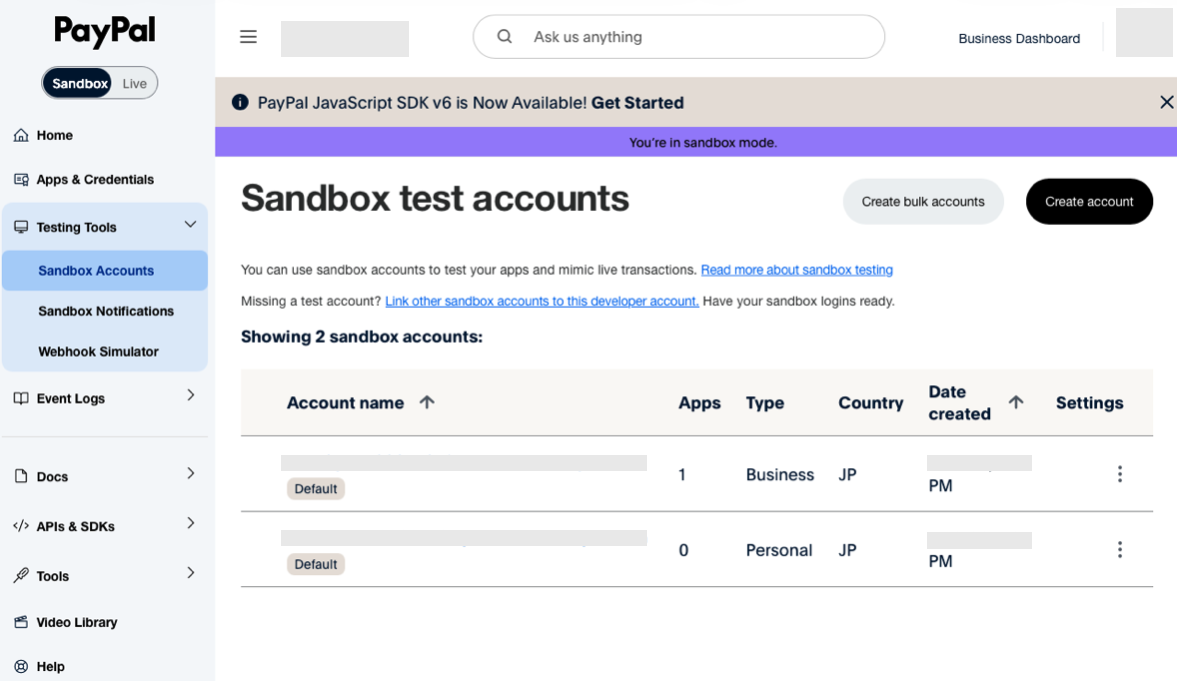
筆者の場合、(SandBoxではなく、本番のPayPalで)ビジネスアカウントを作成して2~3日後には、この画面のように自動的に2つのSanBox用アカウント(ビジネスアカウントとパーソナルアカウントがひとつずつ)が作成されていた。
SanBox用アカウントは追加もできるが、今回はデフォルトで作成されていたアカウントを利用し、販売する側はビジネスアカウント、購入する側はパーソナルアカウントでテストを行うことにする。
| SandBox環境での役割 | 動作確認する時のアカウント |
|---|---|
| 商品を販売するアカウント | デフォルトのビジネスアカウント |
| 商品を購入するアカウント | デフォルトのパーソナルアカウント |
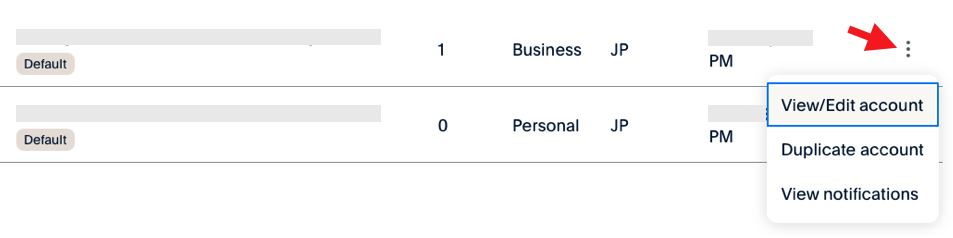
まずは、デフォルトで作成されていたアカウントのパスワードを変更しておくことをお勧めする。各アカウント行の右側(下の画面の矢印部分)から「View/Edit account」より、パスワードなどアカウント情報を変更できる。パスワードに加え、アカウントの氏名やカード情報など、テストしたい内容に変更しておくと良い。
3. SandBox環境で決済機能を準備
商品を販売する側と購入する側の各SandBoxアカウントが準備できたら、SandBox上で扱う商品やAPI連携といった、決済機能を準備していく。
商品を販売するSandBoxアカウント(*本番のPayPalアカウントではありません)で、SandBox環境(https://sandbox.paypal.com/mep/dashboard)へログインする。
ログイン後の画面は、本番のダッシュボード画面と同じであり、操作も本番サービスと同じであるため操作手順は割愛するが、筆者は支払いリンクを作成した。
4. SandBox環境で決済を実行
SandBox環境で支払いリンクを作成したので、そのリンクに対する支払いを実行する。
商品を購入する側のSandBoxアカウント(*本番のPayPalアカウントではありません)で、SandBox環境(https://sandbox.paypal.com/mep/dashboard)へログインする。
もしくは、支払いリンクへアクセスした後、手順に従いログインしても良い。
決済操作は本番サービスと同じであるため操作手順は割愛する。
5. SandBox環境で決済がなされたことを確認
SandBox環境を利用することで、本番サービスで決済をせずとも、(SandBoxで実施した決済の)支払い通知を確認することができる。
SandBoxアカウントを準備した時と同様、Developerダッシュボード へ自分自身のビジネスアカウントでログインする。
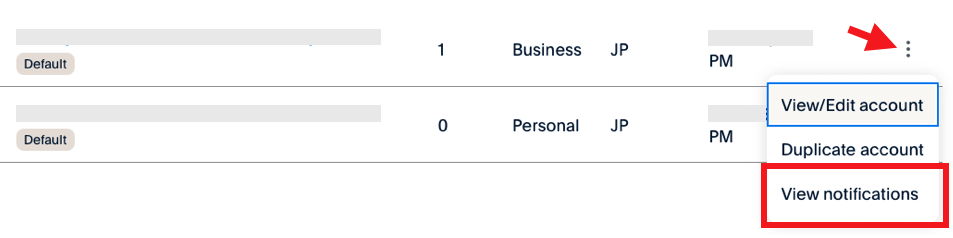
各アカウント行の右側(下の画面の矢印部分)から「View notifications」より、通知内容を確認できる。
以上、今回は、PayPal SandBoxの使い方を簡単にご紹介した。
SandBoxの活用が、顧客との決済トラブル防止の一助になるのではと考えている。
それでは みなさん良い1日を。